Générer les sujets à imprimer
Générer les sujets .pdf à imprimer. Puis télécharger uniquement les énoncés et/ou les grilles.
Écrit par Florian Barral
Dernière mise à jour Il y a plus d’un an
Lexique utilisé
Feuille d’énoncé = énoncé
Feuille de réponse = grille
Sujet = énoncé + grille
1. Sujets identiques ou différents
En amont vérifiez bien d’avoir :
2. Définir le nombre de sujets à générer
Choisissez le nombre de sujets à générer dans le fichier final à télécharger.
Les sujets générés peuvent être imprimés plusieurs fois.
Par exemple, si vous générez 10 sujets différents, vous pouvez imprimer 10 fois le PDF pour avoir avoir 100 sujets au total.
3. Télécharger les énoncés et/ou grilles
Choisissez parmi les options de téléchargement suivantes :
Toutes les copies : Obtenez un seul fichier
.pdfcontenant tous les feuilles d’énoncés et les feuilles de réponse.Un fichier par copie : Obtenez un fichier
.zipqui une fois décompressé contient un fichier.pdfpar copie et donc autant de fichier.pdfque de copies.Grilles seules : Obtenez un seul fichier
.pdfcontenant toutes les feuilles de réponseSujets seuls : Obtenez un seul fichier
.pdfcontenant tous les feuilles d’énoncés
FAQ
Pourquoi certains sujets contiennent des pages blanches ?
Pourquoi certains sujets contiennent des pages blanches ?
💡 Papeez fait en sorte de générer des sujets qui aient tous le même nombre de pages afin de faciliter l'agrafage automatique.
Papeez fait en sorte d’avoir chaque question et tous ses choix possibles sur la même page.
Si vous avez défini les questions en ordre aléatoire, étant donné que certaines questions sont plus longues que d'autres, il est possible que le nombre de pages des sujets soit différent d'un participant à un autre.
Dans ce cas, Papeez ajoute automatiquement une page blanche à la fin des sujets qui ont moins de pages afin qu'ils aient tous le même nombre de pages.
Vous avez donc la garantie que tous les sujets ont le même nombre de pages et vous pouvez donc programmer un agrafage automatique avec votre imprimante ou voir cela avec votre service de reprographie.
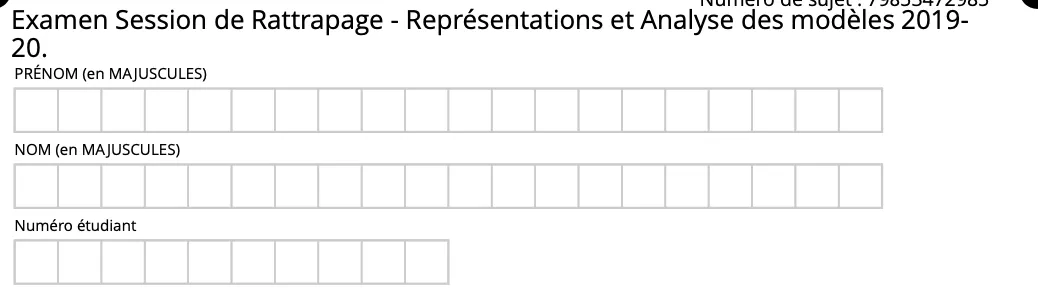
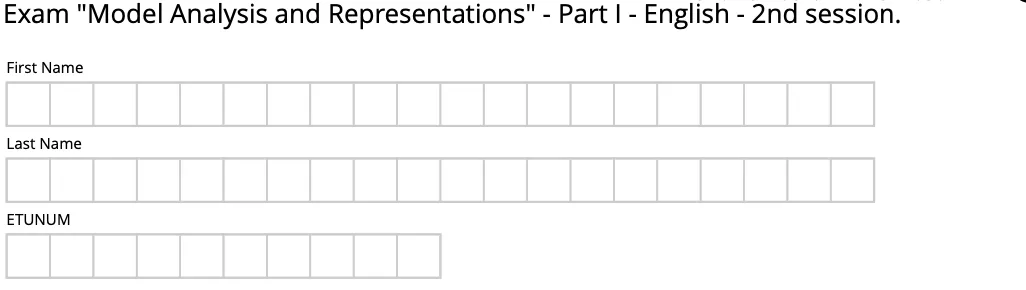
Comment gérer les sujets en différentes langues ?
Comment gérer les sujets en différentes langues ?
Nous vous recommandons de créer des examens différents

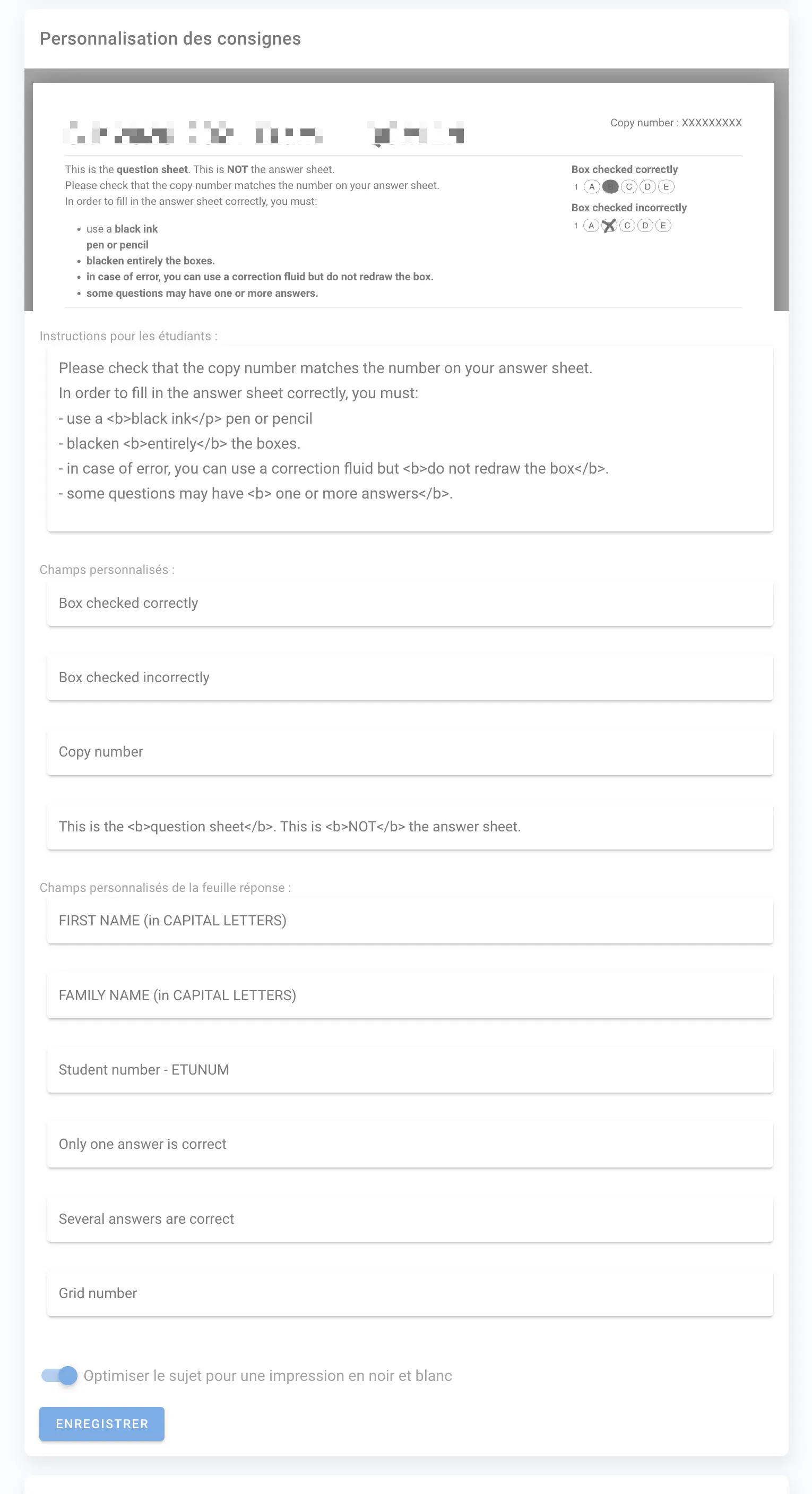
Et de personnaliser les champs du sujet et la grille.
===QUESTION SHEET===

Please check that the copy number matches the number on your answer sheet.
In order to fill in the answer sheet correctly, you must:
- use a <b>black ink</p> pen or pencil
- blacken <b>entirely</b> the boxes.
- in case of error, you can use a correction fluid but <b>do not redraw the box</b>.
- some questions may have <b> one or more correct choices</b>.

Box checked correctly

Box checked incorrectly

Copy number

This is the <b>question sheet</b>. This is <b>NOT</b> the answer sheet.

===ANSWER SHEET===

FIRST NAME (in CAPITAL LETTERS)

FAMILY NAME (in CAPITAL LETTERS)

Student number - ETUNUM

Only one choice is correct

Several choices are correct

Grid number===QUESTION SHEET===
Please verify that your statement number matches that of your answer grid. To fill the attached answer sheet correctly:
- you must use a <b>pen with black ink </b>
- <b>completely</b> blacken the boxes <b>without going over </b>
- in case of error, erase with "Blanco" or "Tipp-ex" but <b>do not redraw the box</b>
- some questions may have <b>one or multiple responses</b>.
<b>Score:</b> For a question with N correct choices, the score for that question is incremented by 1/N for each ticked correct choice. <b>But it will be 0 if at least one incorrect choice is ticked.</b> For example, on a question with 3 correct choices, 2 correct choices ticked give 0.66 points/1, but 2 correct choices and one incorrect choice ticked gives 0 points/1. Thus, it is better <b>not to tick anything than to tick an incorrect choice.</b>
Box correctly ticked
Box incorrectly ticked
Statement number
This is the <b>statement sheet</b>. This is NOT the answer sheet.
===ANSWER SHEET===
FIRST NAME (UPPERCASE)
LAST NAME (UPPERCASE)
Student ID
Select one
Select all that apply
Answer gridCela a-t-il été utile ?
Besoin d'aide supplémentaire ? Demander à l'équipe